Wie kann ich Daten zu meinen Veranstaltungen exportieren?
Melden Sie sich im Administratorbereich Ihres Ticketleo-Kontos an.
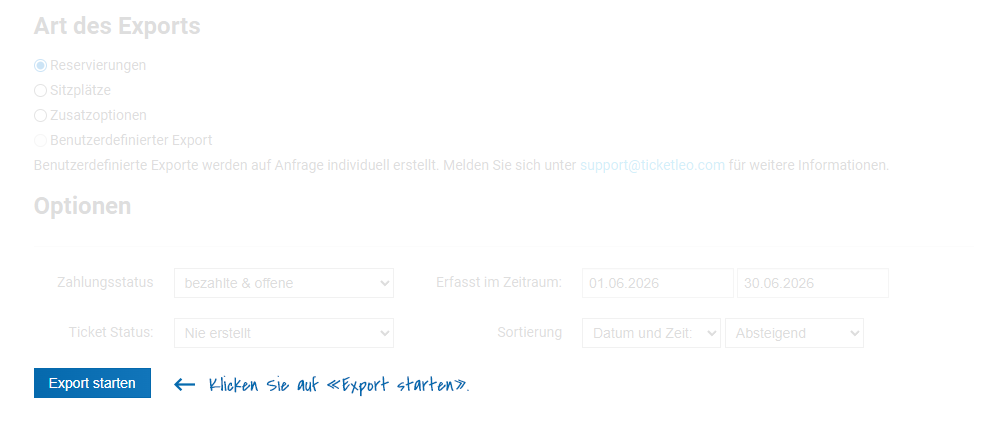
Navigieren Sie zu Bestellungen.
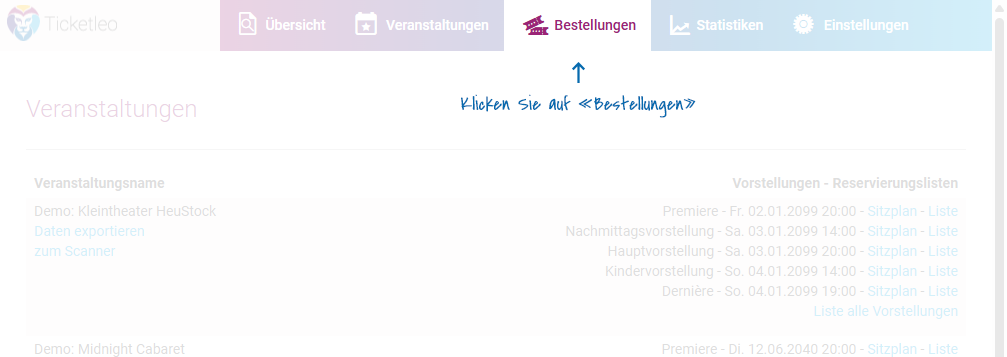
Wählen Sie die gewünschte Veranstaltung aus, aus der Sie Daten exportieren möchten.
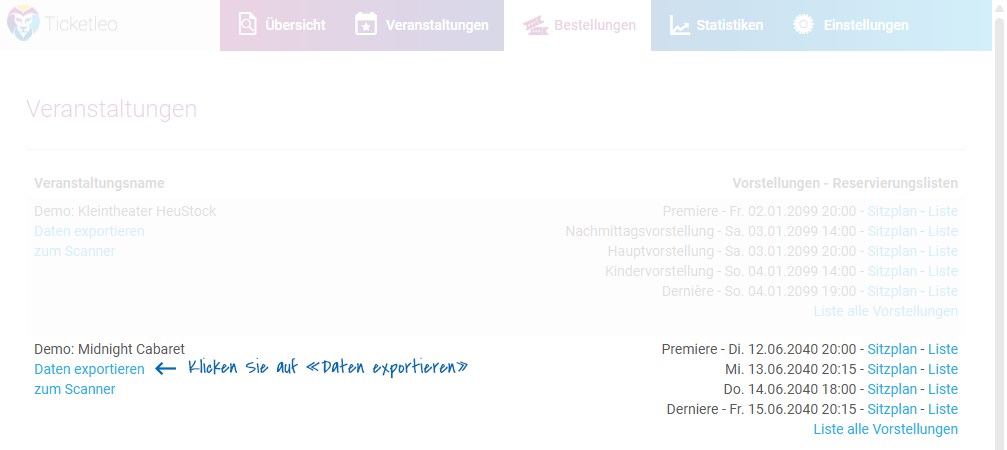
Sie können die Art des Exports definieren.
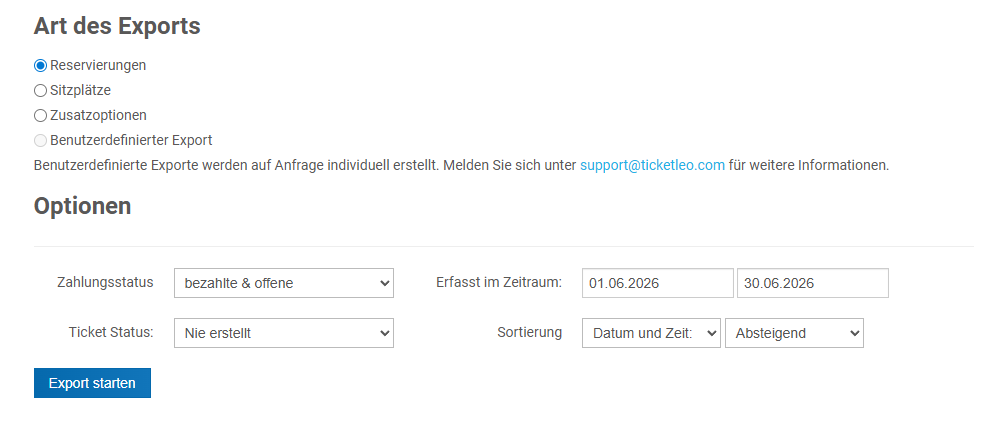
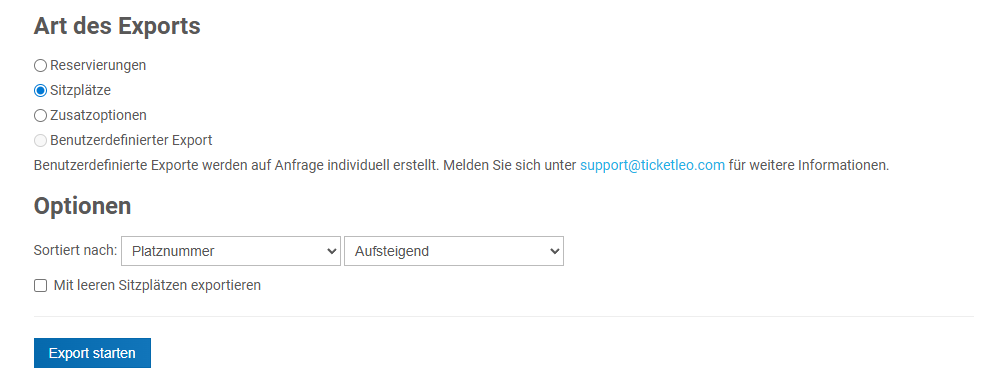
Mögliche Export-Arten sind Reservierungen, Sitzplätze und Zusatzoptionen. Für die Art Benutzerdefinierter Export können Sie sich an support@ticketleo.com wenden.
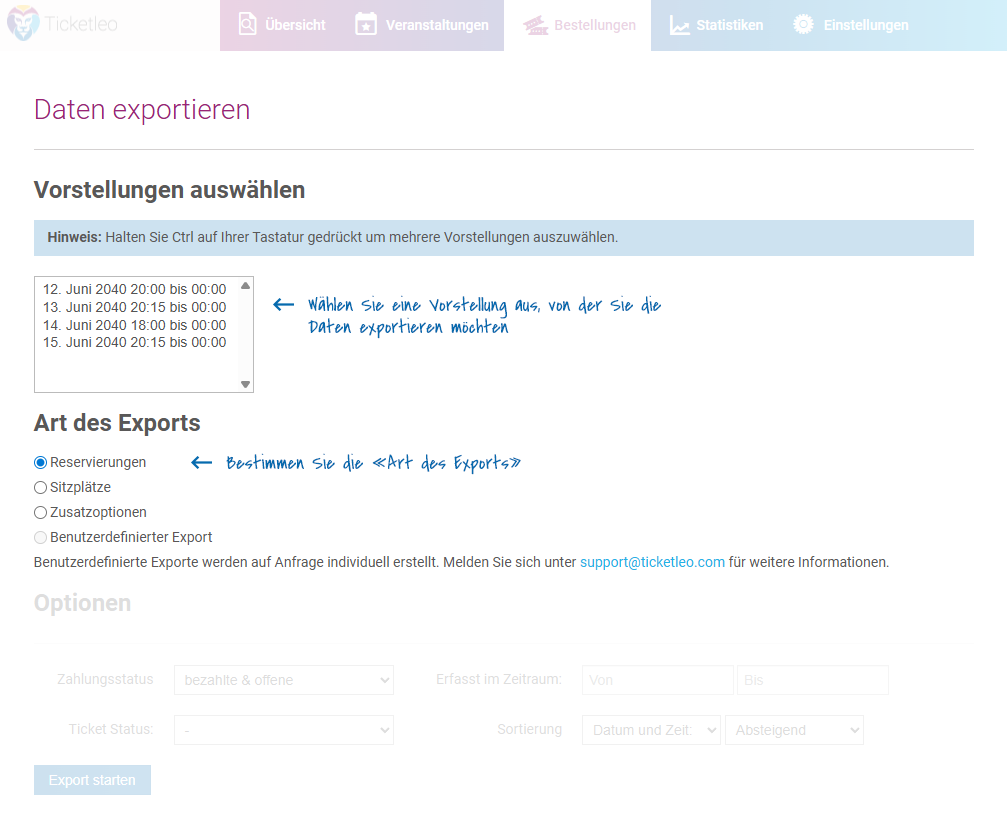
Hinweis: Je nachdem, was exportiert werden soll, verändert sich die Auswahl der Optionen. Bei den Optionen können Sie einstellen, welche Informationen in Ihrem Excel-Export aufgelistet werden sollen.
Export von Reservierungsdaten
Beim Export der Reservierungsdaten werden alle relevanten Informationen zu den Buchungen in einer Excel-Datei ausgegeben. Dazu gehören die Reservierungsnummer, das Reservierungsdatum, der Reservierungstyp, die Kontaktdaten des Kunden, Bemerkungen, der Preis, die Anzahl der gebuchten Tickets sowie die reservierten Sitzplätze inklusive Sitzplatznummern. Dadurch können Reservierungen einfach ausgewertet, weiterverarbeitet oder archiviert werden.
Zusätzlich kann beim Export ausgewählt werden, ob nur Reservierungen berücksichtigt werden sollen, für die bereits ein Ticket erstellt wurde.
Export von Sitzplatzdaten
Mit der Exportfunktion für Sitzplätze können sämtliche Informationen zu den reservierten und verkauften Plätzen in einer Excel-Datei ausgegeben werden. Der Export enthält unter anderem die Sitznummer, Sektion, Platzkategorie, die zugehörige Reservierungsnummer und das Reservierungsdatum. Zusätzlich werden Angaben zur Personenkategorie, zum Preis, zum Ticketcode, zum Scan-Status sowie zum Benutzer, der das Ticket erstellt hat, exportiert.
Individuelle Exporte nach Kundenwunsch
Neben den standardmässigen Exportfunktionen können auf Wunsch auch individuelle Exporte erstellt werden. Dabei lassen sich die enthaltenen Daten, Spalten und Filtermöglichkeiten gezielt an die Anforderungen des Kunden anpassen, um Auswertungen und Weiterverarbeitungen optimal zu unterstützen.
Export starten
Mit dem Klick auf den Button Export starten, wird der Download einer Excel Datei gestartet. Sie finden den Download rechts oben im Browser Fenster oder auf Ihrem Laufwerk im Ordner Downloads.